Pada bulan ini (November 2007) tepatnya 18 November 2007, ubuntu 7.10 yang mempunyai kode nama “Gutsy Gibbon” diluncurkan. Berbagai fitur baru hadir dalam distro terbaru turunan Debian ini, diantaranya compiz fusion yang sudah preinstalled, dukungan terhadap dual monitor, dukungan hardware yang lebih banyak (termasuk wireless), penggunaan kernel terbaru (kernel 2.6.22-14), penggunaan dektop manager terbaru (gnome 2.20), fitur pencarian yang lebih baik, kumpulan software yang lebih banyak, OpenOffice 2.3, firefox 2.0.0.8, dll. Ubuntu 7.04 dapat di download disini, atau anda juga bisa memesan cdnya melalui shipit.
Langkah-langkah instalasi ubuntu 7.10 tidak memaakan waktu yang cukup lama, hanya sekitar 15 menit (tergantung spesifikasi komputer), langkahnya:
- Setelah anda mendapatkan file iso ubuntu 7.10, bakarlah kedalam cd agar ubuntu 7.10 dapat di booting di komputer.
- Setinglah koputer anda agar booting lewat cd
- Jalankan live cd ubuntu kamu
- Jika live cd sudah berjalan, klik ganda icon install yang ada di Desktop
- Kemudian akan muncul jendela
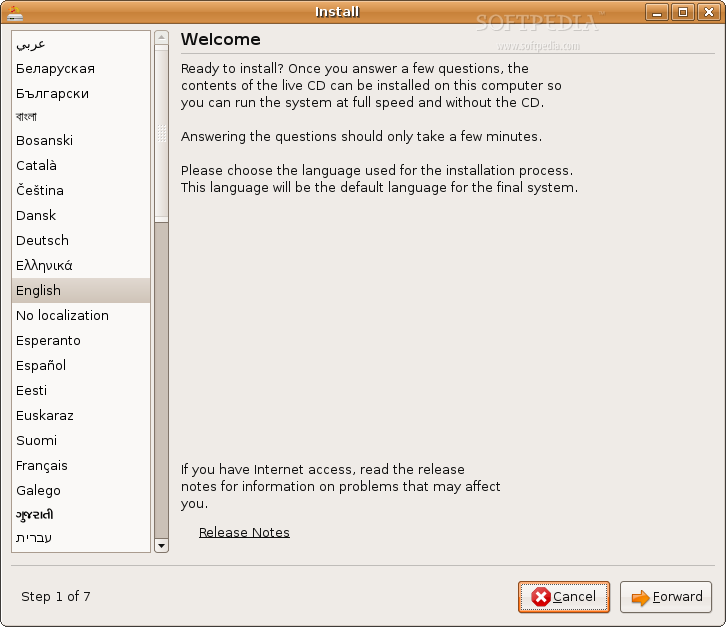
jendela diatas meminta anda untuk memilih bahasa apa yang akan digunakan pa ubuntu. Sekarang ini ubuntu sudah mendukung format bahasa Indonesia. - tekan forward setelah anda memilih bahasa yang akan digunakan. Selanjutnya jendela yang akan muncul adalah jendela pemilihan lokasi
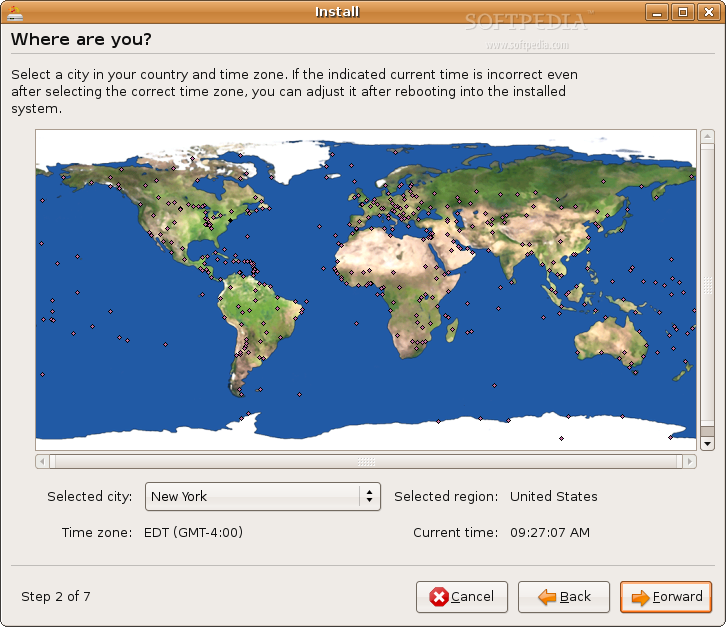
- Setelah anda memilih lokasi anda tekan forward dan jendela pemilihan layout keyboard akan muncul.
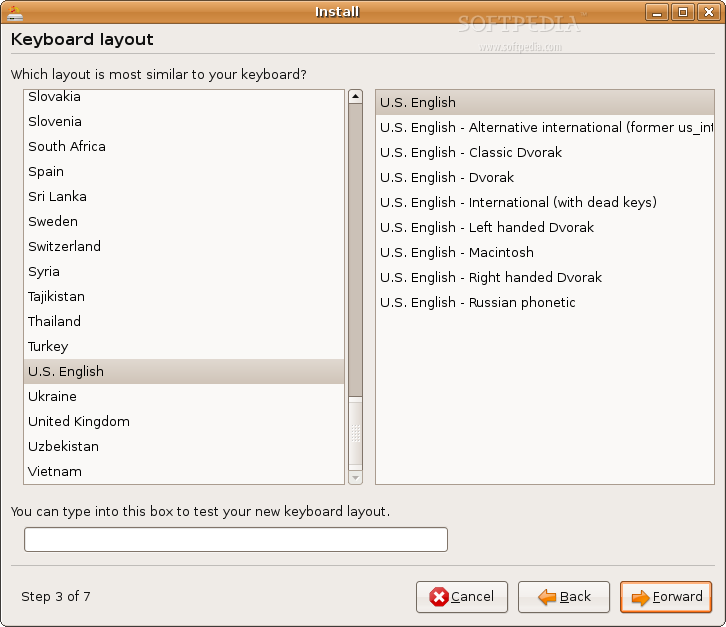
pilihlah layout keyboard anda (pilihan default adalahUS-English), tekan forward untuk melanjutkan proses instalasi.
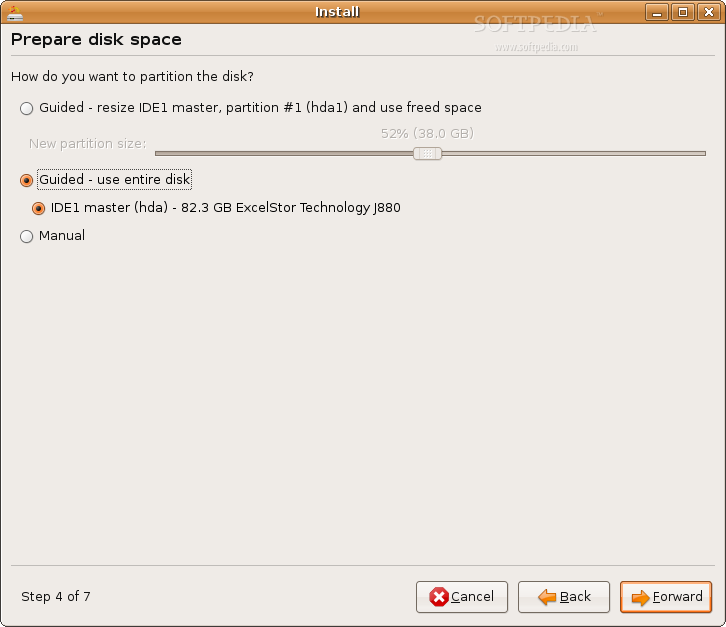
- Jendela yang selanjutnya muncul adalah partisi hardisk. ada tiga pilihan yang muncul pada jendela ini:
- Jika anda ingin tetap mempertahankan sistem operasi anda yang sekarang pilihlah opsi : “Guided – resize the partition and use the freed space”
- Jika anda ingin menghapus sistem operasi anda yang sekaran, pilihlah opsi: “Guided – use entire disk”
- Opsi yang ketiga adalah manual (saya menyarankan untuk tidak menggunakan opsi ini jika anda masih belum paham terhadap partisi di linux).
- Setelah anda menekan tombol forwar, anda diharuskan mengisi isian yang disediakan. isian yang harus anda isi adalah nama, nama untuk login, dan password. Setelah semua isian terisi tekan tombol forward.
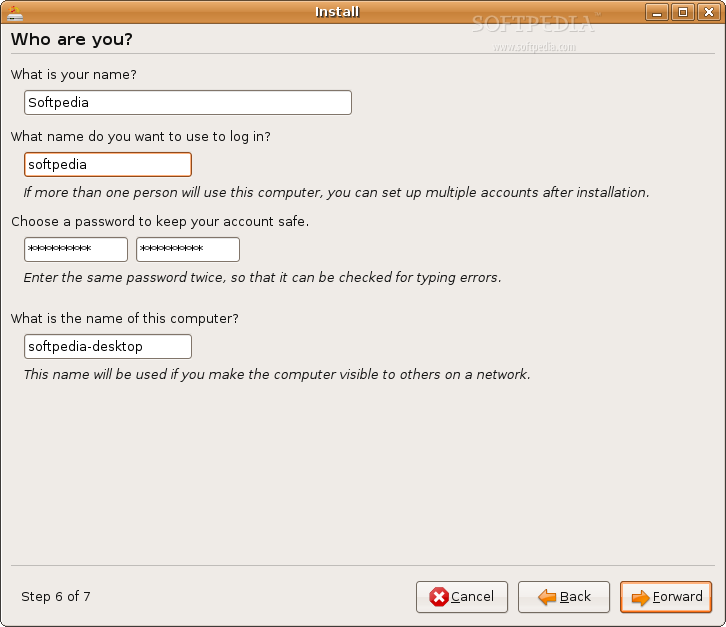
- Jika anda telah berhasil sampai tahapan diatas maka akan muncul jendela berikut
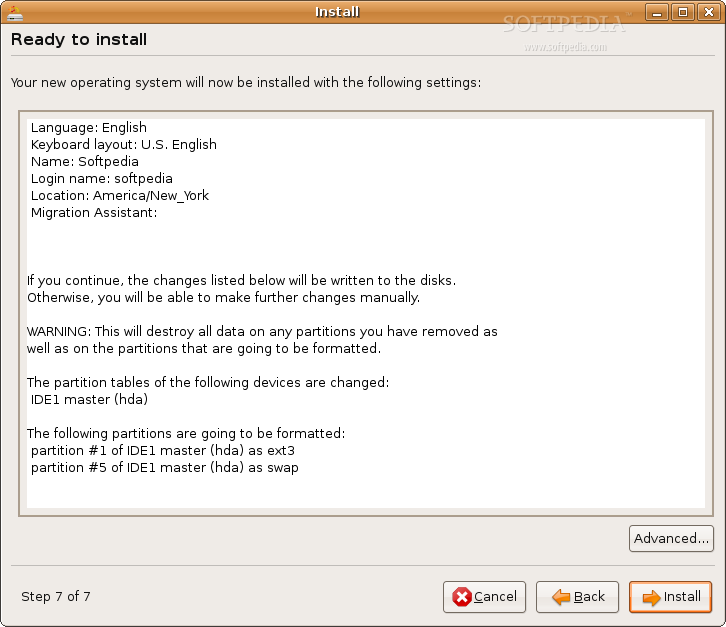
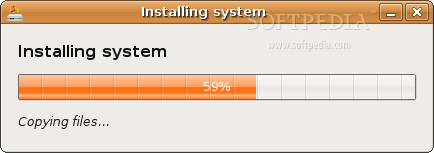
tekan tombol install untuk memulai instalasi. - Jendela yang akan muncul selama proses instalasi adalah
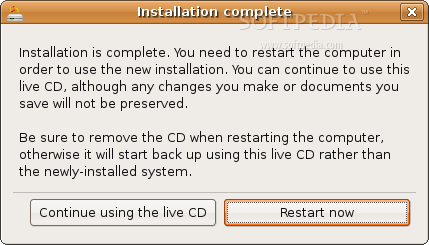
- Setelah anda selesai menginstall ubuntu di kompute, anda akan diminta untuk merestart komputer anda atau tetap menggunakan live cd
Setelah anda mencoba menginstal ubuntu anda tidak akan lagi merasa bahwa menginstall linux itu sulit, bahkan saat ini menginstall linux lebih mudah dari pada menginstall Windows. Selamat Berlinux!!!
Hak Cipta ? Hehehe ini mah cerita dongeng bagi kebanyakan freelace programmer dan web developer indonesia. Namun begitulah kenyataan posisi inovasi dan industri kreatif di indonesia. Sampai sampai, band favorit sy, nidji dan peterpan, selalu mengulang ulang slogan : “Jangan beli album bajakan bla bli blu”.
Btw, Membosankan juga sih membicaraan polemik semacam ini. Sampai seribu tahun lagi, alasan pembelaan diri chairil anwar gadungan ini akan sama hehehe. Salah satunya adalah biaya pembelian alat produksi kami, yaitu software coding and design seperti OS windows, macromedia dan photoshop itu masih terlalu mahal. Alasan klasik memang menyalahkan harga software resmi yg kelewat mahal dibandingkan harga CD bajakan. Namun sekali lagi, begitulah kenyataannya.
Begitulah posisi kebanyakan programmer, outsourcer dan freelancer dunia ketiga dengan pledoi :”kami ini korban sistem, dan bukan pelaku heheh”. Btw, kayaknya Kami dan seluruh pengguna windows bajakan adalah suara mayoritas dalam polemik ini.
Sebenarnya, sy agak mendua alias hipokrit alias munafik soal ini. Sy murka bila software sy dibajak orang, tapi dengan senang hati memakai software bajakan (belum lagi menghitung DVD, MP3, dan Games bajakan). Walau bukan kartel pembajak yg jelas jelas menghasilkan profit melalui penjualan CD bajakan, sy bisa dikategorikan pembajak juga karena memakai tanpa ijin. Tapi masa bodo dulu aja ah soal makan hak orang lain ini karena sekalipun kami salah, kami itu korban sistem kapitalis dan bukannya pelaku.
Terlihat sekali, betapa hipokrit Hehehe udah jelas salah, malah bangga pula… apa kata dunia ? hehehe
Cara menghindari pembajakan
Oke, bagaimana cara mengatasi agar produk software kita tidak dibajak orang lain ? Hmm tidak ada. Dimana ada gula, maka akan ada semut. Satu satunya hal yg bisa kita lakukan adalah menjadi semut yg menghisap manis uang tsb secara ilegal.
Para pembajak itu hidup dibawah belas kasihan aparat. Seperti judi togel, bisnis mafia pembajak itu perlu perlindungan aparat. Perlindungan ini diperlukan bukan dari amuk masa, karena secara umum, kayaknya ngak ada orang indonesia yg peduli kalau ada yg nge-garong uang royalti hak cipta perusahaan asing kayak microsoft (kecuali dia itu pegawai teladan microsoft bulan ini heheheh). Jadi mengapa mereka perlu menyuap aparat.
Para pembajak memerlukan perlindungan aparat dari aparat yg lain yg jelas lebih taat hukum. Bila sedang musim sweeping, maka para penjual software bajakan akan tiarap alias tidak buka lapak. Saat sweeping, bisnis dikorbankan demi mensukseskan kampanye anti pembajakan pemerintah. Namun sweeping tidak bisa dilakukan setiap hari karena bagaimanapun juga indonesia itu negara berdaulat dan bukan negara jajahan microsoft, kan ? Masak kita mau RI Satu, presiden kita, didikte CEO perusahaan asing. ngak level.
Lubang Jarum
Lalu dimana lubang jarum agar kita tetap bisa menghasilkan uang ? ialah dengan mendamaikan dua kutub tsb dan mengorbankan kepentingan pihak microsoft heheheh. Kelemahan terbesar mafia itu adalah aparat. Maka datanglah ke mereka membawa aparat sekaligus perjanjian lisan kalau produk lokal seperti software buatan home industri itu boleh dibajak dengan syarat hanya boleh dijual setengah dari harga asli. Misalnya software dijual resmi 1 juta per buah. Maka mereka tidak boleh menjualnya dibawah 500 ribu. Walau cuma berupa gentelment aggrement, yg tidak berketetapan hukum, bila terjadi pelanggaran maka yakinkan mereka akan lebih sering tiarap.
Ada sebuah perusahaan software bandung yg memakai dumping semacam ini. Karena bila harus berhadapan dengan produk luar negeri sejenis, sudah pasti produk mereka bakal di smackdown habis habisan. Namun sy tidak mau menjelaskan masalah ini lebih lanjut. Karena buat apa ? Sudah rahasia umum apa yg bakal terjadi bila keran kompetisi pasar bebas dibuka. Katanya dunia jadi kecil, iya sekecil kemungkinan bangsa dunia ketiga membongkar monopoli dan menjadi produsen teknologi hich tech :(
Negoisasi barusan jelas bukan win win solution dimana seluruh pihak merasa senang. Namun setidaknya dalam term term yg harus ditaati itu jelas kalau produk lokal tidak boleh dianiaya produk asing. Negoisasi itu diperlukan agar duplikasi software itu tidak mudah. Coba bayangkan kamu punya DVD asli film terbaru harry potter. Kamu membelinya seharga 500 ribu. Apakaha kamu mau dicopi orang lain secara gratis dan semena mena ? Rasanya tidak bakalan deh.
Para Mafia pembajak Cd original itu termasuk agen of change (perubahan). Mereka yg membawa obor pengetahuan digital. Walau kebanyakan mereka ngak ngerti betapa pentingnya peran mereka dalam pembangunan SMD Indonesia. Sampai hari ini, sy merasa mereka perlu ada, untuk melakukan pekerjaan kotor dinas pendidikan dalam menyediakan software murah bermutu. Mereka membantu mencerdasakan bangsa dengan mencuri. Namun semoga aja, bangsa kita ngak jadi sekumpulan pencuri.
Cara lainnya ada, yaitu menjadi pembajak itu sendiri. Tapi cara mengatasi pembajakan dengan menjadi pembajak itu hehehe agak ganjil. Bisa bisa kita jadi maling teriak maling. Konon cara ini dilakukan dalam bisnis rekaman musik. Label rekaman membajak band mereka sendiri. Itulah sebabnya mengapa sebelum lauching album band *eterp*n terbaru, bajakannya udah kita temukan di lapak mangga dua. Tapi sy tidak bisa mengkonfirmasi rumor ini. Jadi biar aja menjadi gosip, penyedap bisnis yg memang dekat sekali dengan bisnis hiburan ini.
Namun sy berharap juga, kita tidak perlu sekumpulan pencuri untuk memproteksi pasar kita. Bagaimanapun kita bukan negara preman (ada temanku yg pernah melukis sekitar awal reformasi sebuah lukisan berjudul “Negara Para Preman”, sampai hari ini sy benci judul lukisan itu). Sy lebih berharap pada nasionalisme kita. Memang agak kosong saat ini meneriakan slogan “Banggalah dengan produk dalam negeri” di tengah mentalitas artis artis nyari suami bule. Namun hari itu pasti akan tiba saat kita bangga mengucapkan slogan klise dan jadul sekalipun.
Penutup
Perlu diingat, posting ini bukan dalam rangka me-romantis-kan maling seperti cerita Robin Hood. Cuma sekedar opini pribadi yg bakal langsung ditarik kembali bila ada tuntutan hukum hehehe. Oke. Sekian deh.,,,,
Di bawah ini adalah sepuluh tips yang dapat Anda gunakan untuk menghemat pemakaian energi pada pc dan laptop.
1. Atur pencahayaan dan kontras monitor
Mungkin bagi orang yang awam atau pemula dalam menggunakan komputer, mereka jarang sekali memperhatikan pengaturan monitor mereka. Yang dimaksud dalam hal ini adalah tingkat pencahayaan dan kontras yang diatur terlalu tinggi akan bisa menghabiskan banyak energi. Maka untuk itu anda harus bisa mengatur pencahayaan dan kontras tersebut, untuk mengatur pencahayaan dan kontras monitor tersebut gunakan tombol yang berada di bawah monitor.
2. Matikan monitor
Tips yang ke-dua adalah dengan mematikan monitor, terutama monitor yang jenisnya adalah jenis CRT (Cathode Ray Tubel), karena monitor jenis tersebut lebih banyak mengkonsumsi tenaga listrik. Jadi, jika anda ingin meninggalkan PC tersebut dalam waktu yang lama, sebaiknya matikan monitor anda.
Anda juga dapat menyetting Windows agar secara otomatis langsung mati dalam beberapa waktu tertentu, itu bisa dilakukan dengan cara, klik “Control Panel-Options”. Dalam “Power Options Properties” klik tab “Power Schemes”. Lalu klik tanda panah di bagian “Power Schemes” lalu pilih “Home/Office desk”. Lalu pilih waktu yang diinginkan pada “Turn Off Monitor” dan klik “Apply” dan “OK”.
3. Matikan Hard disk
Meskipun kita tidak sedang melakukan apa pun pada komputer kita, tapi data anda akan selalu dibaca dari hard disk (oleh sistem operasi dan beberapa aplikasi). Karena alasan ini, hard disk hard disk akan terus menerus berputar dan tentu saja ini akan menghabiskan energi. Jika anda ingin meninggalkan PC anda dalam waktu yang lama, maka sebaiknya matikan hard disk PC anda. Pada “Power Options Properties” lalu klik tab “Power Schmes”. Klik tanda panah di bagian “Power Schemes” dan pilih “Home/Off desk”. Kemudian klik “Turn off hard disk” dan pilih waktunya. Lalu klik “Apply” dan “Ok”.
4. Matikan peralatan lainnya
Matikanlah peralatan lainnya seperti, speaker, modem eksternal, scanner, Zip drive dan printer. Karena peralatan itu sangat menghabiskan banyak energi. Seringkali orang meninggalkan peralatan tersebut dalam keadaan aktif, bahkan saat kita sedang keluar dalam waktu yang lama.
5. Mode Hibernate
Mode hibernate ini adalah fasilitas untuk melakukan shut down, tapi tidak menutup atau mematikan aplikasi yang sedang kita buka tadi. Hal ini dapat dilakukan dengan cara Mode “Hibernate”. Dengan mode ini, isi memory utama (RAM) akan tersimpan dalam hard disk. Cara melakukan mode hibernate adalah sebagai berikut, pada “Power Options” kliklah tab “Hibernate”. Lalu klik kotak dekat “Enable Hibernation”. Klik juga pada tab “Advanced”. Dalam bagian “When I Press the power button” lalu klik tanda panahnya kemudian klik “Hibernate”. Klik “Apply” dan “Ok”. Setelah itu tekan tombol “Power” pada komputer anda. Mode hibernate sudah berfungsi, tekan tombol “Power” sekali lagi, komputer anda akan menyala dan akan otomatis membuka aplikasi yang telah anda buka tadi.
6. Mode Standby
Agar bisa menghemat energi, sebaiknya pengaturan monitor dan hard disk berada di bagian yang paling rendah pada mode standby. Jika anda ingin meninggalkan PC sebentar, sebaiknya aktifkan mode standby. Namun yang harus anda ketahui adalah, saat mode standby aktif data-data yang belum anda simpan dapat rusak atau hilang kalau PC anda mengalami kerusakan. Sebaiknya simpan dahulu data atau dokumen anda sebelum anda mengaktifkan mode standby ini. Mode standby dapat dilakukan dengan cara, klik “Start-Turn Off computer” lalu klik “Stanby”.
7. Gunakanlah UPS
Gunakanlah selalu alat UPS, karena alat ini bisa membantu penyelamatan data atau shut down saat terjadi mati listrik. Untuk mengatur peralatan UPS dan mengkonfigurasikan alat tersebut “Power Option Properties” lalu pilih tab UPS. Bagian status dalam tab UPS menampilkan perkiraan jumlah menit yang dapat didukung UPS terhadap PC anda. Sebenarnya banyak cara untuk mengkonfigurasikan UPS, namun hal ini tergantung dari model dan kapasitas UPS yang digunakan.
8. Baterai Laptop
Jika anda men-charge baterai laptop, pastikan proses charge-nya selesai. Karena proses charge yang dilakukan setengah-setengah lalu dilanjutkan kembali, itu malah akan menghabiskan banyak energi. Jika anda ingin berpergian, sebaiknya bawa selalu baterai tambaha. Untuk menghemat pemakaian baterai. Anda bisa memanfaatkan feature Hibernate/Suspended atau gunakan soket listrik yang dihubungkan ke stopkontak.
9. Port USB
Jika saat anda menggunaka laptop dan saat itu anda memasukkan salah satu ke port USB di laptop, sebaiknya kalau sudah selesai langsung dilepaskan saja. Karena peralatan yang masih tertancap di port USB, itu juga dapat menghabiskan tenaga pada PC atau laptop anda. Sebaiknya lepaskan alat tersebut bila pemakainnya dirasa sudah cukup.
10. Skema Pemakaian Energi Laptop
Biasanya produsen-produsen laptop juga menyertakan feature dan software power management. Software ini sangat berguna sekali bagi para konsumen laptop, karena software ini mampu mengatur pemakaian baterai dan daya listrik yang sedang digunakan. Di software ini ada beberapa pilihan yang dapat digunakan untuk mengetahui beban hard disk dan energi lain yang sedang digunakan oleh laptop. Di antaranya mengetahui kecepatan prosessor atau pencahayaan monitor yang tepat untuk dapat menghemat baterai. Software ini sekaligus dapat menjadi pengawas bagi kita dalam menggunakan laptop.
Model jaringan jaringan Ad-Hoc Wireless LAN (peer-to-peer) memungkinkan perangkat wireless berkomunikasi satu sama lain secara direct tanpa central access point.
[Photo] Banyak metode digunakan untuk konfigurasi jaringan Ad-Hoc, berikut adalah salah satu tutorial dan tahapan dalam mengkonfigurasi jaringan Ad-Hoc wireless LAN. Dibutuhkan wireless network card pada masing-masing komputer.Masuk ke network card properties dan set SSID dengan nama tertentu (unique). Pastikan bahwa anda mengkonfigure SSID dengan nama yang sama untuk masing-masing komputer. Jika tidak sama, jaringan tidak akan terhubung.Masuk ke network card properties dan set “channel” untuk jaringan wireless yang akan digunakan. Pastikan anda mengkonfigurasi channel dengan angka yang sama untuk masing-masing komputer. Jika tidak, jaringan tidak akan terhubung.Set IP LAN static pada kedua komputer. Patikan anda mengkonfigurasi IP komputer tersebut dalam satu subnet dan range yang sama. Jika anda set IP pada satu komputer 192.168.1.1 255.255.255.0, pastikan komputer lainnya di set juga pada range (192.168.1.2-254).Set network card pada mode “ad-hoc”, bukan “infrastructure”. Dengan konfigurasi di atas, seharusnya jaringan ad-hoc Anda sudah bisa berjalan normal. Misal, salah satu PC Anda terhubung ke internet, dan PC satu lagi ingin ikut/numpang dalam mengakses internet, Anda bisa mengaktifkan fungsi Internet Connection Sharring (ICS) pada OS Windows, berikut tahapannya: Aktifkan ICS pada PC yang memiliki koneksi internet. Catat alamat IP PC ini, yang akan menjadi komputer host.Set default gateway network card” pada PC yang kedua ke alamat IP komputer host (refer ke No.1).Set DNS server untuk PC yang kedua dengan alamat IP DNS dari ISP anda. Perlu diingat bahwa dengan Internet Connection Sharing (ICS) via ad-hoc wireless LAN, komputer host harus selalu ON, jika anda ingin PC kedua bisa mengakses internet.Tahapan Test Koneksi untuk PC Windows : Klik Start.Klik Run.Ketik cmdKetik ping x.x.x.x, dimana x.x.x.x adalah alamat IP dari salah satu PC.Jika ping is successful, maka jaringan Anda sudah memiliki full connectivity (RV/ICTF)
http://www.infogue.com/viewstory/2009/12/10/tutorial_mengkonfigurasi_jaringan_ad_hoc_wireless_lan_peer_to_peer_/?url=http://ictfiles.com/detail/Tutorial/2009/12/10/tutorial_mengkonfigurasi_jaringan_adhoc_wireless_lan_peertopeer


